


Spesifikasi Samsung Tablet Windows 8 ATIV Tab 3 - Tablet Samsung ATIV Tab 3 ini adalah tablet dengan kemampuan PC berbeda dengan tablet samsung ATIV Q. Badannya tipis (8,2mm), setipis smartphone Samsung Galaxy. Maka Samsung pun mengklaimnya sebagai tablet Windows 8 tertipis di dunia. Perangkat berbobot 550 gram ini dilengkapi fungsi S Pen yang telah dioptimalkan, termasuk layar pena tingkat
Spesifikasi Samsung Tablet Windows 8 ATIV Tab 3
Selasa, 18 Oktober 2016
Spesifikasi Samsung Tablet Windows 8 ATIV Tab 3 - Tablet Samsung ATIV Tab 3 ini adalah tablet dengan kemampuan PC berbeda dengan tablet samsung ATIV Q. Badannya tipis (8,2mm), setipis smartphone Samsung Galaxy. Maka Samsung pun mengklaimnya sebagai tablet Windows 8 tertipis di dunia. Perangkat berbobot 550 gram ini dilengkapi fungsi S Pen yang telah dioptimalkan, termasuk layar pena tingkat

Daftar Harga dan Spesifikasi Laptop ASUS Terbaru 2013
Daftar Harga dan Spesifikasi Laptop ASUS - Laptop Asus memang banyak di minati dikalangan masyarakat mulai dari murid, mahasiswa, guru dan orang tua. Karena Laptop ASUS ini di percaya mempunyai performen yang baik dan tahan lama dibanding laptop lainnya. untuk anda yang sedang mencari laptop ASUS, admin sajikan daftar terbaru harga dan spesifikasi laptop ASUS. Silahkan lihat detail harga dan
Selamat Hari Raya Idul Fitri 1432H
Senin, 17 Oktober 2016

Sebulan penuh kita berpuasa dan esok adalah hari yang paling di nanti nanti bagi Umat Muslim diseluruh dunia yaitu HARI RAYA IDUL FITRI,setelah sidang Isbat menentukan bahwa Hari Raya Idul Fitri 1432H jatuh pada hari rabu,tanggal 31 Agustus 2011, Oleh karena itu saya Mengucapkan
SELAMAT HARI RAYA IDUL FITRI 1432H, MINAL AIDIN WAL FAIDZIN, MOHON MAAF LAHIR BATIN.
SELAMAT HARI RAYA IDUL FITRI 1432H, MINAL AIDIN WAL FAIDZIN, MOHON MAAF LAHIR BATIN.
Terima kasih buat para sobat blogger yang udah mau mampir ke blog Saya yang masih banyak kekurangan ini, jika saya punya salah serta khilaf yang saya lakukan kepada sobat blogger mohon di bukakan pintu maaf yang sebesar besarnya, dihari yang Fitrah ini semoga kita semua kembali suci dan siap menyongsong hari esok yang lebih baik..
Dalam kerendahan hati ada ketinggian budi. Dalam kemiskinan harta ada kekayaan jiwa. Hidup ini terasa indah jika ada maaf. Taqabalallahu Minna Waminkum…
Samsung NC208 108 Windows XP 7 Drivers
Minggu, 16 Oktober 2016
All windows XP and windows 7 32-bit drivers are the original drivers by Samsung. The download link is from Samsung server. The other download link for 64-bit (individual is from the device vendor). This model released for windows XP and upgradable to Windows 7.
Model :
General : Samsung NC208/108 / also know as Samsung NP-NC208 (regional)
Chipset
Intel(R) 5 Series/3400 Series Chipset
Version 9.1.1.1023, 2.67mb
Windows 7,Vista , XP (32/64-bit) : Download
Storage
Intel Matrix Storage Manager (IMSM)
8.9.0.1023, 23.12MB
Windows 7 32-bit: Download
Windows XP, Vista, 7 (32/64-bit) : Download
Graphic
Intel GMA3150 (Graphic Media Accelerator 3150)
Version 8.14.10.2117
Windows XP 32-bit : Download
Windows XP 64-bit : Download
Windows 7 32-bit : Download
Windows 7 64-bit : Download
Audio
Realtek High Definition Audio Driver
Version 6.0.1.6400, 86MB
Windows XP : Download
Windows 7 (32/64-bit) : Download
Touchpad
ELAN (standard P/S2 Smart Pad) Touchpad Driver
Version 1.5.0.0.75, 89mb
Windows XP/7 (32/64-bit ) : Download
Wireless:
There are 3 applicable wireless drivers. Choose (1) base on your specification.
Atheros Wireless Drivers : Windows XP | Windows 7 32/64-bit)
Broadcom Wireless Drivers : Windows XP | Windows 7 (32-bit)| Windows (64-bit)
Intel Wireless Drivers : Windows XP | Windows 7 (32-bit) | Windows 7 64-bit
LAN - Ethernet
Realtek PCIe FE Family Ethernet Controller
Version 7.40.126.2011
Windows XP : Download
Windows 7 (32/64-bit) : Download
Bluetooth
Broadcom Bluetooth Driver
Version 2.1.0.0
Windows XP : Download
Windows 7 (32/64-bit) : Download
Camera - Webcam
WebCam SCB-0385N (Silicon Motion)
Version 1.0.0.2
Windows XP : Download
Windows 7 : (Automatic)
*If not automatically installed in windows 7, use windows xp driver and install it in windows 7. Set the compatibility mode for windows XP before installing the driver.
Read More..
Model :
General : Samsung NC208/108 / also know as Samsung NP-NC208 (regional)
Chipset
Intel(R) 5 Series/3400 Series Chipset
Version 9.1.1.1023, 2.67mb
Windows 7,Vista , XP (32/64-bit) : Download
Storage
Intel Matrix Storage Manager (IMSM)
8.9.0.1023, 23.12MB
Windows 7 32-bit: Download
Windows XP, Vista, 7 (32/64-bit) : Download
Graphic
Intel GMA3150 (Graphic Media Accelerator 3150)
Version 8.14.10.2117
Windows XP 32-bit : Download
Windows XP 64-bit : Download
Windows 7 32-bit : Download
Windows 7 64-bit : Download
Audio
Realtek High Definition Audio Driver
Version 6.0.1.6400, 86MB
Windows XP : Download
Windows 7 (32/64-bit) : Download
Touchpad
ELAN (standard P/S2 Smart Pad) Touchpad Driver
Version 1.5.0.0.75, 89mb
Windows XP/7 (32/64-bit ) : Download
Wireless:
There are 3 applicable wireless drivers. Choose (1) base on your specification.
Atheros Wireless Drivers : Windows XP | Windows 7 32/64-bit)
Broadcom Wireless Drivers : Windows XP | Windows 7 (32-bit)| Windows (64-bit)
Intel Wireless Drivers : Windows XP | Windows 7 (32-bit) | Windows 7 64-bit
LAN - Ethernet
Realtek PCIe FE Family Ethernet Controller
Version 7.40.126.2011
Windows XP : Download
Windows 7 (32/64-bit) : Download
Bluetooth
Broadcom Bluetooth Driver
Version 2.1.0.0
Windows XP : Download
Windows 7 (32/64-bit) : Download
Camera - Webcam
WebCam SCB-0385N (Silicon Motion)
Version 1.0.0.2
Windows XP : Download
Windows 7 : (Automatic)
*If not automatically installed in windows 7, use windows xp driver and install it in windows 7. Set the compatibility mode for windows XP before installing the driver.
Tips Cara Download File dari Filesonic Fileserver Wupload Menggunakan Internet Download Manager IDM
Sabtu, 15 Oktober 2016
Mungkin bagi setiap orang pengguna internet yang akan men-download sebuah file dengan menggunakan IDM / Internet Download Manager pasti agak sedikit kesal atau jengkel, apabila file yang akan di download berada di server Filesonic, Fileserver, ataupun Wupload di karena kan kita tidak bisa menggunakan IDM / Internet Download Manager untuk mendowloadnya, bagi yang belum memiliki IDM / Internet Download Manager, bisa anda Download disini.
mungkin bagi sebagian orang tips n trik ini sudah biasa / sudah mereka ketahui tapi tidak semua orang pengguna internet mengetahuinya oleh karena itu, pada postingan kali ini saya akan memberikan sedikit tips n trik tentang bagaimana kita bisa men-download file yang tersimpan di server Filesonic, Fileserver, maupun Wupload dan mungkin masih banyak lagi server-server lainnya, karena saya pun belum mencoba pada semuanya.
mungkin bagi sebagian orang tips n trik ini sudah biasa / sudah mereka ketahui tapi tidak semua orang pengguna internet mengetahuinya oleh karena itu, pada postingan kali ini saya akan memberikan sedikit tips n trik tentang bagaimana kita bisa men-download file yang tersimpan di server Filesonic, Fileserver, maupun Wupload dan mungkin masih banyak lagi server-server lainnya, karena saya pun belum mencoba pada semuanya.
Langkah pertama setting Interner Download Manager / IDM terlebih dahulu.
- Buka Interner Download Manager / IDM dengan meng-klik icon yang berada pada pojok kanan bawah di sistem try icon

- Setelah itu akan muncul halaman Interner Download Manager / IDM, kemudian klik tab Option, maka akan muncul seperti gambar dibawah ini
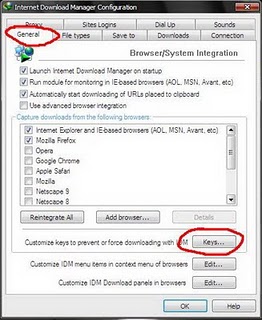
- Kemudian pilih Tab General,selanjutnya klik Tombol "Key.." seperti yang ditunjukan pada gambar diatas
- Pada Halaman Using special keys beri tanda "ceklist" pada kolom kedua, setelah itu anda bebas memilih apa yang mau anda gunakan, ada 4 pilihan yaitu; Alt, Shift, Ctrl, dan ins [insert]
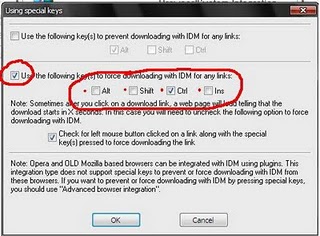
- Selanjutnya klik Ok kemudian close IDM anda (termasuk yang disistem try icon).
Dalam hal ini saya akan mengambil contoh untuk men-Download sebuah file di server Filesonic.
1. Pastikan anda memiliki link file yang akan anda Download dari server Filesonic.
2. Kemudian klik Slow Download , Tunggu beberapa saat (biasanya 30detik), setelah itu isikan code anti spam / Captcha.
3. Jika Code Captcha yg anda masukan benar, biasanya akan muncul Tulisan "Start Download Now"
4. Karena pada setting IDM kita menceklis yang tombol Ctrl, maka pada saat kita mau Download kita tekan tombol Ctrl nya, kemudian klik tulisan "Start Download Now" ( sambil menekan tombol Ctrl )
5. Tunggu beberapa detik hingga tombol IDM nya muncul dan file yang akan kita download berubah seperti file yang akan kita download ( misalkan : file rar dengan kapasitas 5MB maka pada saat tombol IDM muncul tunggu beberapa detik hingga gambar file yang mau kita download berubah menjadi gambar rar dan dibawahnya terdapat jumlah kapasitasnya yaitu 5MB ) jika tombol download IDM di klik sebelum gambarnya berubah maka download tidak akan berhasil.
Sekian,, semoga artikel ini bermanfaat...
Source: d3komputer
Downgrade Windows 8 based PC to Windows 7
Most Windows 8 base PC such as HP Envy 15 notebook require BIOS/UEFI setup before you can downgrade it to Windows 7. Before we start I would like to point out important points:
For this tutorial :
1.First step We need to access UEFI BIOS, here is how:
2. Upon restart enter BIOS, make this changes:
3.Now press F10 to exit and save changes.
4. If you already set your first boot device (in step 2), skip this step, if not, upon restart - press ESC and press F9 to select your boot device.
5. Select your boot device using the arrow key and press enter.(in this tutorial we use DVD/CD-Rom).
6. All Done, Windows 7 will start to install right away, (tutorial to install windows 7).
Partition Setup During Installation :
During Windows 7 installation, it will ask which partition you want to install windows 7. If you get the message:

you need to delete all partition and create a new partition before installing windows 7.
You can still create multiple partition later on by using disk management in Windows 7, for now just create one partition for Windows 7 Installation as your C drive).
Additional Notes.
If you have problems do let me know in the comment section below.
Read More..
For this tutorial :
- We use Internal DVD/CD- ROM as install disk. (change it base on your boot disk such as flash drive or external DVD/CD-ROM).
- I strongly recommend to use Windows 7 SP1 because it is more stable and fix some bugs like remove pop-up notification about secure boot.
1.First step We need to access UEFI BIOS, here is how:
 |
| UEFI Firmware Setting on Windows 8 |
- Press the Windows key + C, or swipe in from the right edge of the screen to open your Charms.
- Click Settings. Click Change PC Settings. In PC Settings, select General.
- Scroll down to the bottom and Under Advanced startup, click Restart now.
- In the boot menu, select Troubleshoot.
- In the Troubleshoot menu, select Advanced options.
- In the Advanced options menu, select UEFI Firmware Settings.
- Click Restart to restart the system and enter UEFI (BIOS).
- Make sure you already insert your windows 7 install disk before restart.
2. Upon restart enter BIOS, make this changes:
 |
| The secure boot and Legacy support may located at different location base on your BIOS |
- Legacy Boot or Legacy Support : Enable
- Secure Boot : Disable
- Boot order : Change the boot order by select your DVD/CD-rom as the first boot device.
- note 1 : if you are installing using DVD) - If you are using USB Drive, make the USB Drive as the first boot device. Or - you can also change this boot device later (step 4)
- note 2: you may need to press certain button to enter BIOS, example for HP 2000 you need to press F10
- note 3 : New Bios - such Fujitsu AMI BIOS, secure boot is located under security panel. For most HP product it is located under system configuration.
3.Now press F10 to exit and save changes.
4. If you already set your first boot device (in step 2), skip this step, if not, upon restart - press ESC and press F9 to select your boot device.
 |
| Press F9 to select your boot device (windows 7 installation disk) |
5. Select your boot device using the arrow key and press enter.(in this tutorial we use DVD/CD-Rom).
 |
| The Boot interface may look different base on your Notebook/PC |
Partition Setup During Installation :
During Windows 7 installation, it will ask which partition you want to install windows 7. If you get the message:
"Windows cant be installed on drive 0 partition x " ,
you need to delete all partition and create a new partition before installing windows 7.
You can still create multiple partition later on by using disk management in Windows 7, for now just create one partition for Windows 7 Installation as your C drive).
Additional Notes.
- Not all Notebook/PC require this setup to downgrade to Windows 7, try to install Windows 7 normally first and if there is an error mean you do need to setup the BIOS/UEFI.
- Windows 8 base PC - Refer to PC/Notebook/Desktop design specifically for per-installed with Windows 8.
- If you have the USB 3.0 option on your BIOS, go to "System Configuration", "USB 3.0 Config in Pre-OS" and set to "Auto".
- If you are using USB Flash Drive as the boot device (Windows 7 install disk) - Make sure to format it as FAT 32 and use with USB 2.0 slot, do not use USB 3.0 slot.
- If you are Using SDD (mSATA drive) - Change the Sata otion to AHCI (we actually want to disable Intel Smart Response Technology).
- Each computer use different key to enter BIOS, check your manual for this or Google it. Here is some reference:
- Asus : F8
- Sony : F2
- Gateway : F10
- Gigabyte : F12
- Dell : Del/F12
- HP/Compaq : F2/ESC
- Acer : F2/F12
- eMachines : F10
- Toshiba : F12
- Fujitsu : F12
If you have problems do let me know in the comment section below.
Prestigio Siap Hadirkan Tablet Android 7 85 Inci 3G
Jumat, 14 Oktober 2016
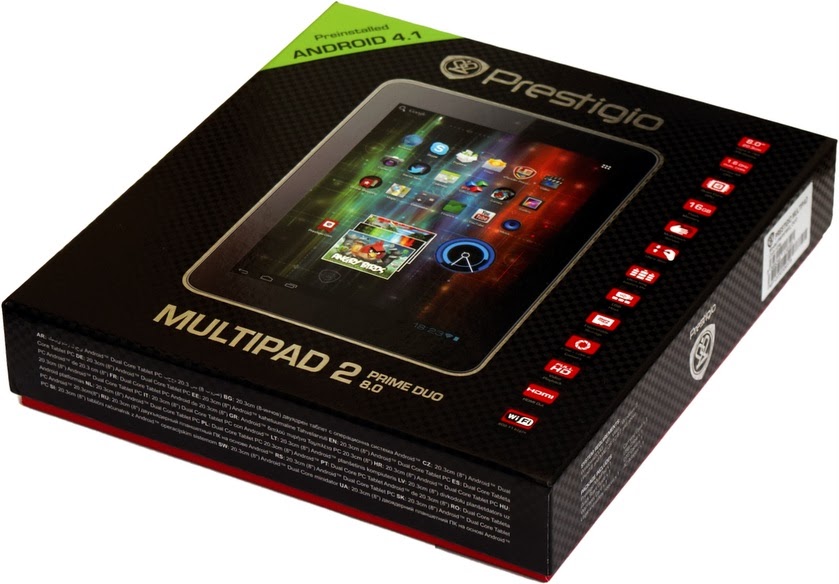
Kesuksesannya dalam menghadirkan tablet MultiPad 4 Diamond yang berhias taburan berlian cantik nan mewah, tampaknya membuat Prestigio kembali berhasrat mempersiapkan tablet andalan terbaru mendatang lainnya yang bakal diungkap peluncurannya dalam waktu dekat ini ke pasaran.
Dan sebagaimana pemberitaan yang dilansir oleh ArcTablet, pabrikan elektronik Rusia tersebut saat ini tengah mempersiapkan peluncuran tablet berbasis Android 4.2 Jelly Bean dengan dukungan tampilan panel layar sentuh IPS 7.85 inci yang mendukung resolusi 1024×768 piksel.
Selain hadir dengan dukungan konektivitas jaringan 3G, tablet Prestigio terbaru mendatang ini juga bakal ditenagai oleh kehandalan processor dual-core Intel Z2580 2.0GHz .
Meskipun menyebutkan dukungan RAM 1GB dan memori internal 16GB, tapi sayangnya belum diperoleh rincian info lebih lanjut lainnya terkait ketersediaan dan harganya sejauh ini.
Dan sebagaimana pemberitaan yang dilansir oleh ArcTablet, pabrikan elektronik Rusia tersebut saat ini tengah mempersiapkan peluncuran tablet berbasis Android 4.2 Jelly Bean dengan dukungan tampilan panel layar sentuh IPS 7.85 inci yang mendukung resolusi 1024×768 piksel.
Selain hadir dengan dukungan konektivitas jaringan 3G, tablet Prestigio terbaru mendatang ini juga bakal ditenagai oleh kehandalan processor dual-core Intel Z2580 2.0GHz .
Meskipun menyebutkan dukungan RAM 1GB dan memori internal 16GB, tapi sayangnya belum diperoleh rincian info lebih lanjut lainnya terkait ketersediaan dan harganya sejauh ini.
Langganan:
Postingan (Atom)